
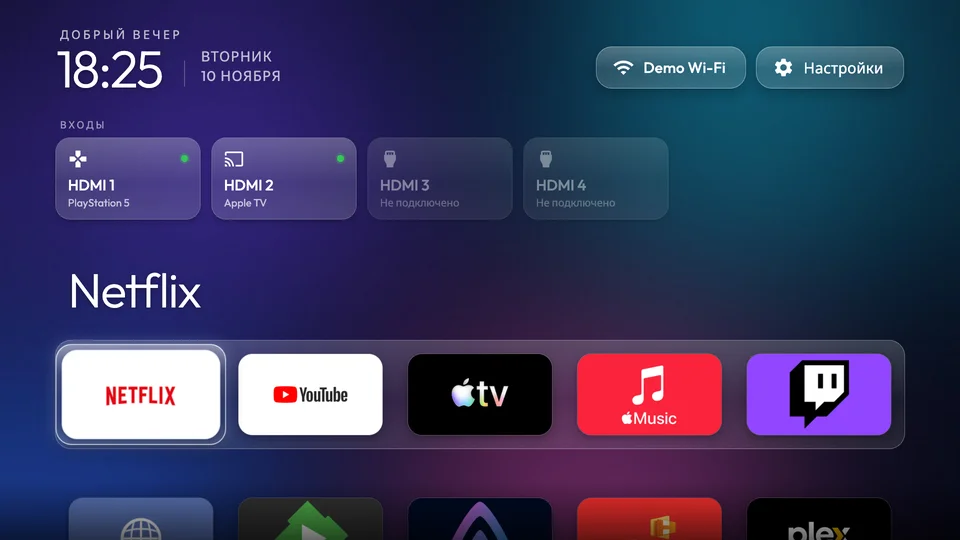
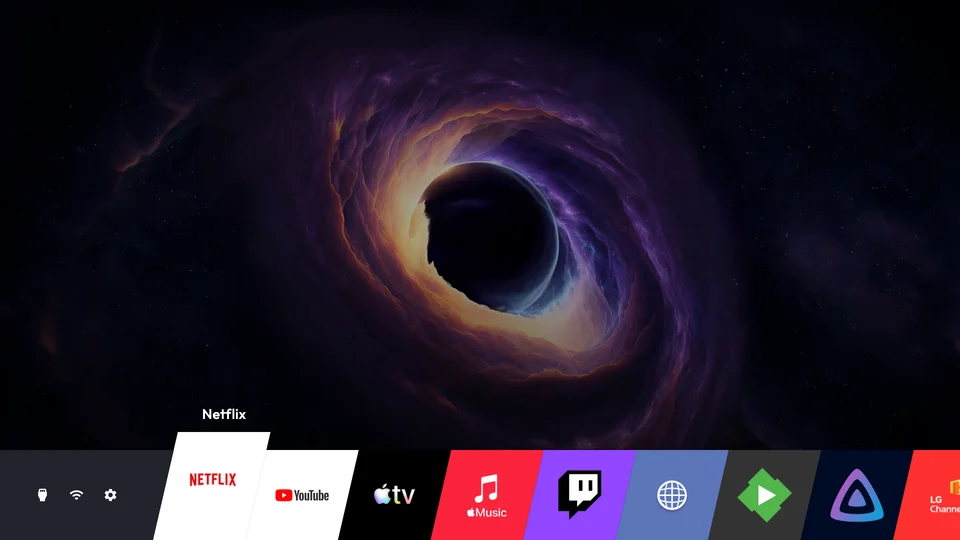
내 앱이 먼저 보이는 화면
- 원하는 순서로 앱을 배치하세요.
- 배경화면을 고르고 독을 설정하세요.
- TV 리모컨으로 앱을 여세요.
이 런처는 다른 LG 화면의 광고를 제거하거나 root 권한을 제공하지 않습니다. 설정 후에는 컴퓨터를 꺼도 됩니다.
테마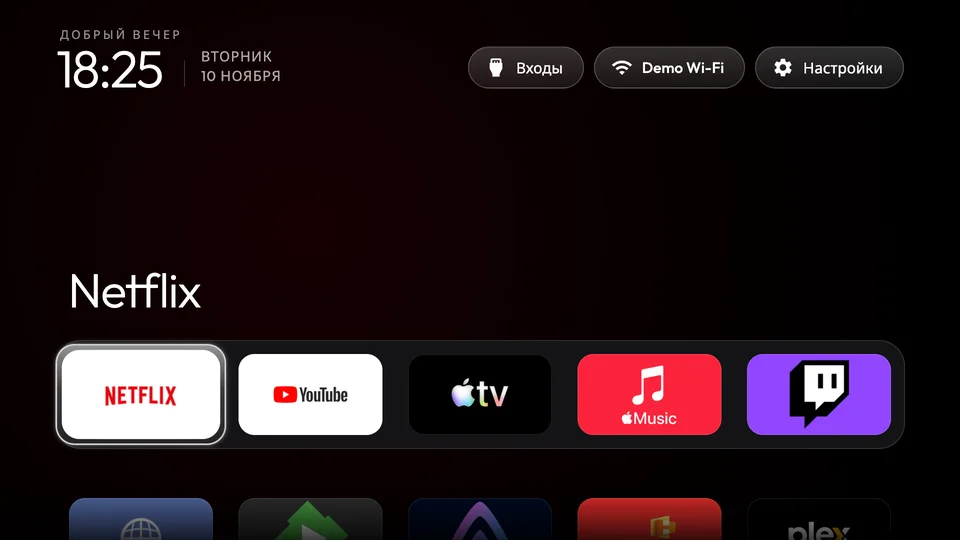
설치 방식 선택
No-root
활성 LG Developer Mode, Key Server 및 로컬 페어링
No-root는 LG Developer Mode와 Home Helper를 사용합니다. 세션을 활성 상태로 유지하세요. 만료되면 직접 설치한 앱이 삭제될 수 있습니다. 자동 갱신은 선택 사항인 Beta이며 기본적으로 꺼져 있습니다.
Root
기존 root SSH와 호환되는 TV 서비스 및 입력 장치
Root는 기존 root 권한과 호환되는 TV 서비스를 사용합니다. 설치 프로그램이 root 권한을 얻어 주지는 않습니다. 이미 root 설정된 TV에서 Developer Mode를 켜거나 두 Home 제어를 함께 실행하지 마세요.
가이드
LG webOS 런처의 설치, 홈 화면 설정과 복구 방법을 알아보세요.
도움말 및 복구LG webOS TV의 홈 화면을 바꾸는 방법
Clean Your TV로 LG webOS 홈 화면을 꾸며 보세요. 런처가 바꾸는 부분, 에디션 선택 방법과 설치 전 확인 사항을 알아봅니다.
LG TV 홈 화면 광고와 대체 런처로 달라지는 점
Clean Your TV에서 보이지 않는 LG TV 홈 화면 홍보 항목과 그대로 남는 광고를 구분하고, 펌웨어를 바꾸지 않고 간결한 런처를 살펴보세요.
LG webOS 런처의 Root와 No-root 비교
LG webOS TV에 맞는 Clean Your TV 에디션을 선택하세요. 설치 전 접근 권한, 개발자 모드 유지, Home 조작과 복구 방법을 비교합니다.
No-root webOS 런처를 위한 LG 개발자 모드
Clean Your TV No-root에 LG 개발자 모드가 필요한 이유, 세션 만료가 직접 설치한 앱에 미치는 영향과 런처가 사라졌을 때 확인할 사항을 알아봅니다.